CELL
Excel में “Cell” (सेल) एक मूलभूत यूनिट है जहाँ डेटा (जैसे कि संख्या, टेक्स्ट, या फॉर्मूला) को दर्ज किया जाता है। इसे एक संचिका (box) के रूप में समझा जा सकता है जो एक पंक्ति (row) और स्तंभ (column) के इंटरसेक्शन पर स्थित होता है।
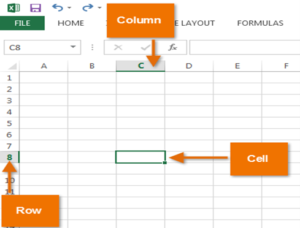
Excel सेल के मुख्य पहलु:
- सेल का पता (Cell Address):
- प्रत्येक सेल का एक अद्वितीय पता होता है, जो कॉलम (स्तंभ) और रो (पंक्ति) के संयोजन से बनता है। उदाहरण के लिए, A1, B2, C3 आदि।
- A कॉलम का नाम है और 1 पंक्ति का नंबर है।
- प्रत्येक सेल का एक अद्वितीय पता होता है, जो कॉलम (स्तंभ) और रो (पंक्ति) के संयोजन से बनता है। उदाहरण के लिए, A1, B2, C3 आदि।
- डेटा इनपुट:
- आप सेल में संख्या, टेक्स्ट, तारीखें, समय, या फॉर्मूला डाल सकते हैं।
- उदाहरण: अगर आप सेल A1 में “100” दर्ज करते हैं, तो वह एक संख्या होगी। अगर आप “सत्यम” दर्ज करते हैं, तो वह टेक्स्ट होगा।
- सेल का उपयोग:
- डेटा संग्रहण: आप सेल्स का उपयोग जानकारी दर्ज करने के लिए करते हैं।
- गणनाएँ और फॉर्मूला: सेल्स में आप गणना करने के लिए फ़ॉर्मूला भी डाल सकते हैं। उदाहरण के लिए, “=A1+B1” का मतलब है कि A1 और B1 में जो भी मान होंगे, उनका योग निकालना।
- सेल का आकार और फॉर्मेटिंग:
- आप एक सेल का आकार बदल सकते हैं (जैसे चौड़ाई और ऊँचाई) और उसका रूप रंग, फॉन्ट, बॉर्डर, आदि को कस्टमाईज़ कर सकते हैं।
- किसी सेल में चयन:
- आप माउस या कीबोर्ड का उपयोग करके किसी एक सेल का चयन कर सकते हैं, और फिर उसमें डेटा जोड़ सकते हैं या उसे संपादित कर सकते हैं।
उदाहरण:
मान लीजिए, आपके पास एक Excel शीट है जिसमें कॉलम “A” में नाम, कॉलम “B” में उम्र और कॉलम “C” में शहर का डेटा है।
- A1 सेल में “सत्यम” (नाम)
- B1 सेल में “25” (उम्र)
- C1 सेल में “दिल्ली” (शहर)
यह डेटा Excel के सेल्स में स्टोर होता है, और आप इनसे विश्लेषण, गणना और रिपोर्ट बनाने में मदद ले सकते हैं।
निष्कर्ष:
Excel में एक सेल एक छोटी सी इकाई है जो डेटा को संग्रहीत करने के लिए काम आती है। यह पंक्तियों और स्तंभों के बीच एक चौराहे पर स्थित होता है, और डेटा या गणनाएँ इसमें स्टोर की जाती हैं।
WORKSHEET
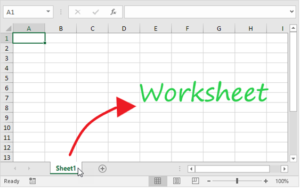
Excel में “Worksheet” (वर्कशीट) एक इलेक्ट्रॉनिक पृष्ठ होता है, जिसमें पंक्तियाँ (Rows) और स्तंभ (Columns) होते हैं। प्रत्येक वर्कशीट में सेल्स का एक ग्रिड होता है, जिसमें आप डेटा एंटर कर सकते हैं। यह एक महत्वपूर्ण कार्यक्षेत्र है जहाँ आप डेटा इन्पुट करते हैं, गणनाएँ करते हैं, और विभिन्न प्रकार के विश्लेषण करते हैं।
WORKBOOK
Excel में “Workbook” (वर्कबुक) एक फाइल होती है जिसमें एक या एक से अधिक वर्कशीट (Worksheets) होती हैं। वर्कबुक एक संपूर्ण डॉक्यूमेंट के रूप में काम करती है, जिसमें आप सभी डेटा, गणनाएँ, चार्ट्स, ग्राफ़ और अन्य जानकारी स्टोर करते हैं।
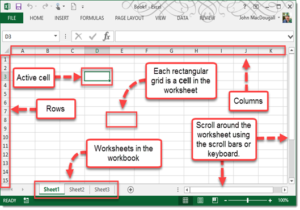
Excel वर्कबुक के मुख्य पहलु:
- वर्कबुक क्या है?
- वर्कबुक Excel का मुख्य फाइल होता है, जिसमें एक या कई वर्कशीट (Sheets) होती हैं।
- जब आप Excel में किसी नई फाइल को खोलते हैं, तो वह एक वर्कबुक होती है।
- वर्कबुक में वर्कशीट्स:
- हर वर्कबुक में कई वर्कशीट्स हो सकती हैं।
- प्रत्येक वर्कशीट में पंक्तियाँ (Rows) और स्तंभ (Columns) होते हैं, जिनमें आप डेटा, गणनाएँ और अन्य विश्लेषण करते हैं।
- उदाहरण के लिए, एक वर्कबुक में एक वर्कशीट हो सकती है जिसमें “व्यय” (Expenses) का विवरण हो, दूसरी वर्कशीट में “आय” (Income) का विवरण हो, और तीसरी वर्कशीट में “निष्कर्ष” (Summary) हो सकता है।
- वर्कबुक का नाम:
- जब आप एक नया Excel वर्कबुक बनाते हैं, तो वह आमतौर पर “Book1” के रूप में खुलता है। आप इसे कस्टम नाम दे सकते हैं, जैसे “वित्तीय रिपोर्ट 2024″।
- वर्कबुक का नाम शीर्ष पंक्ति में दिखाई देता है।
- वर्कबुक में डेटा स्टोर करना:
- वर्कबुक में विभिन्न प्रकार के डेटा जैसे संख्याएँ, टेक्स्ट, डेटासेट, चार्ट्स, और पिवट टेबल्स हो सकते हैं।
- आप कई वर्कशीट्स में अलग-अलग डेटा रख सकते हैं और उनमें से किसी भी डेटा को दूसरे वर्कशीट्स के साथ जोड़ सकते हैं।
- वर्कबुक में चार्ट्स और ग्राफ़्स:
- आप वर्कबुक के विभिन्न वर्कशीट्स में डेटा से चार्ट्स और ग्राफ़्स बना सकते हैं।
- ये चार्ट्स आपको डेटा का विश्लेषण करने में मदद करते हैं।
- वर्कबुक के बीच स्विच करना:
- एक वर्कबुक में आप कई वर्कशीट्स रख सकते हैं। आप नीचे दिए गए वर्कशीट टैब्स पर क्लिक करके किसी भी वर्कशीट में जा सकते हैं।
- वर्कबुक को सेव करना और शेयर करना:
- वर्कबुक को आप Excel फाइल के रूप में सेव कर सकते हैं, जैसे .xlsx या .xls।
- आप वर्कबुक को ईमेल, क्लाउड स्टोरेज या अन्य माध्यमों से दूसरों के साथ शेयर कर सकते हैं।
उदाहरण:
मान लीजिए, आपने एक Excel वर्कबुक बनाई है जिसका नाम “वित्तीय रिपोर्ट 2024.xlsx” है। इस वर्कबुक में 3 वर्कशीट्स हो सकती हैं:
- Sheet1: खर्च (Expenses)
- Sheet2: आय (Income)
- Sheet3: वित्तीय सारांश (Financial Summary)
इस वर्कबुक में आप खर्च, आय, और वित्तीय रिपोर्ट्स से संबंधित सभी जानकारी स्टोर कर सकते हैं और उनका विश्लेषण कर सकते हैं।
निष्कर्ष:
वर्कबुक Excel में एक फ़ाइल है, जिसमें एक या अधिक वर्कशीट्स होती हैं। वर्कबुक डेटा का संग्रह और विश्लेषण करने का मुख्य स्थान है, और आप इसमें गणनाएँ, चार्ट्स, ग्राफ़्स और अन्य जानकारी रख सकते हैं। वर्कबुक में जितनी अधिक वर्कशीट्स हो, उतना ही जटिल और विस्तृत डेटा विश्लेषण किया जा सकता है।
FORMULA
Excel में “Formula” (सूत्र) एक गणना या समीकरण होता है जो संज्ञाएँ, संख्याएँ और ऑपरेटर का उपयोग करके परिणाम प्राप्त करता है। सूत्रों का उपयोग डेटा पर गणना करने, परिणाम प्राप्त करने, और स्वचालित रूप से समीकरण हल करने के लिए किया जाता है। Excel में सूत्रों की मदद से आप योग, गुणा, भाग, औसत, संख्याओं की तुलना, और अन्य गणनाएँ कर सकते हैं।
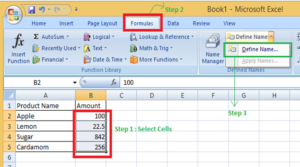
Excel में सूत्र के मुख्य पहलु:
- सूत्र की संरचना (Formula Structure):
- Excel में हर सूत्र की शुरुआत “= (समान चिन्ह)” से होती है।
- इसके बाद, सूत्र में ऑपरेटर, संख्याएँ, सेल संदर्भ (Cell References) और फंक्शन्स होते हैं।
उदाहरण:
- =A1 + B1: यह सूत्र A1 और B1 सेल के मान का योग करेगा।
- =A1 * B1: यह सूत्र A1 और B1 के मान का गुणा करेगा।
- सूत्र में ऑपरेटर (Operators):
- Excel में गणना के लिए कई प्रकार के ऑपरेटर होते हैं:
- + (प्लस): जोड़ने के लिए।
- – (माइनस): घटाने के लिए।
- * (गुणा): गुणा करने के लिए।
- / (भाग): भाग करने के लिए।
- ^ (पावर): किसी संख्या को घात में बदलने के लिए।
- Excel में गणना के लिए कई प्रकार के ऑपरेटर होते हैं:
- Excel में फ़ंक्शन (Functions):
- Excel में कुछ प्री-बिल्ट फ़ंक्शन्स होते हैं जिन्हें आप आसानी से गणनाओं के लिए इस्तेमाल कर सकते हैं।
- जैसे:
- SUM: किसी संख्या का योग करने के लिए।
- AVERAGE: औसत निकालने के लिए।
- MIN: सबसे छोटी संख्या को खोजने के लिए।
- MAX: सबसे बड़ी संख्या को खोजने के लिए।
- IF: शर्तों पर आधारित निर्णय लेने के लिए।
उदाहरण:
- =SUM(A1:A5): यह A1 से A5 तक की संख्याओं का योग करेगा।
- =AVERAGE(B1:B10): यह B1 से B10 तक की संख्याओं का औसत निकालेगा।
- Cell References:
- सूत्रों में Cell References का उपयोग किया जाता है, जैसे A1, B2, आदि।
- Relative Reference: जैसे A1 – जब आप सूत्र को किसी अन्य सेल में कॉपी करते हैं, तो यह अपने पते के अनुसार बदल जाता है।
- Absolute Reference: जैसे $A$1 – यह हमेशा A1 को ही संदर्भित करेगा, चाहे आप सूत्र को कहीं भी कॉपी करें।
- Mixed Reference: जैसे A$1 या $A1 – इसमें एक पंक्ति या स्तंभ स्थिर रहता है।
- सूत्र में त्रुटियां (Errors in Formulas):
- Excel में जब कोई सूत्र गलत होता है या उसका संदर्भ सही नहीं होता है, तो वह त्रुटि (Error) दिखाता है। कुछ सामान्य त्रुटियाँ:
- #DIV/0!: जब आप 0 से भाग करने की कोशिश करते हैं।
- #VALUE!: जब किसी गलत प्रकार का डेटा प्रयोग होता है।
- #REF!: जब कोई सेल संदर्भ अमान्य हो।
- Excel में जब कोई सूत्र गलत होता है या उसका संदर्भ सही नहीं होता है, तो वह त्रुटि (Error) दिखाता है। कुछ सामान्य त्रुटियाँ:
- सूत्रों का उपयोग:
- Excel में सूत्रों का उपयोग विभिन्न प्रकार की गणनाओं के लिए किया जाता है, जैसे:
- आय और व्यय का विश्लेषण: आप अपने मासिक खर्च और आय का विश्लेषण करने के लिए सूत्रों का उपयोग कर सकते हैं।
- पिवट टेबल्स में गणना: पिवट टेबल्स में डेटा की सारांश गणना करने के लिए।
- डेटा विश्लेषण: Excel में डेटा का विश्लेषण करने के लिए भी सूत्रों का उपयोग होता है, जैसे ग्राफ़ और चार्ट्स बनाना।
- Excel में सूत्रों का उपयोग विभिन्न प्रकार की गणनाओं के लिए किया जाता है, जैसे:
उदाहरण:
- साधारण गणना:
- =A1 + B1: यह A1 और B1 के मान का जोड़ करेगा।
- =A1 * B1: यह A1 और B1 के मान का गुणा करेगा।
- SUM फ़ंक्शन:
- =SUM(A1:A5): यह A1 से A5 तक के सेल्स का योग करेगा।
- IF फ़ंक्शन:
- =IF(A1 > 50, “Pass”, “Fail”): यदि A1 की मान 50 से अधिक है, तो “Pass” दिखाएगा, अन्यथा “Fail” दिखाएगा।
निष्कर्ष:
Excel में सूत्र गणना और डेटा विश्लेषण के लिए एक महत्वपूर्ण उपकरण है। सूत्रों का उपयोग करके आप आसानी से जोड़, घटाव, गुणा, भाग, औसत निकालने और बहुत सारी अन्य गणनाएँ कर सकते हैं। Excel में विभिन्न प्रकार के फ़ंक्शन्स और ऑपरेटर होते हैं जो आपकी गणनाओं को और अधिक प्रभावी और स्वचालित बनाते हैं।
FUNCTION
Excel में “Function” (फ़ंक्शन) एक प्री-बिल्ट फार्मूला (पूर्वनिर्धारित सूत्र) होता है जो किसी विशिष्ट कार्य को करने के लिए पहले से तैयार होता है। Excel में फ़ंक्शन्स का उपयोग गणनाएँ करने, डेटा का विश्लेषण करने और परिणाम प्राप्त करने के लिए किया जाता है। ये फ़ंक्शन्स आमतौर पर बहुत जटिल गणनाओं को आसान बना देते हैं और आपकी कार्यक्षमता को बढ़ाते हैं।
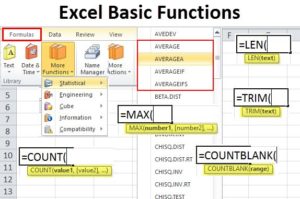
Excel में फ़ंक्शन के मुख्य पहलु:
- फ़ंक्शन की संरचना (Function Structure):
- हर Excel फ़ंक्शन एक नाम (Function Name) और सार्गिकल इनपुट (Arguments) से बना होता है। फ़ंक्शन के नाम के बाद कोष्ठक
()होते हैं, जिसमें आप उन मानों को देते हैं जिनकी गणना फ़ंक्शन करेगा। - उदाहरण: =SUM(A1:A5) → यहाँ
SUMफ़ंक्शन है, औरA1:A5उन कोशिकाओं (Cells) का समूह है जिनका योग किया जाएगा।
- हर Excel फ़ंक्शन एक नाम (Function Name) और सार्गिकल इनपुट (Arguments) से बना होता है। फ़ंक्शन के नाम के बाद कोष्ठक
- Excel के सामान्य फ़ंक्शन (Common Excel Functions):
- SUM: किसी रेंज (range) या चयनित सेल्स का योग (addition) करने के लिए।
- उदाहरण:
=SUM(A1:A5)→ A1 से A5 तक के सेल्स का योग करेगा।
- उदाहरण:
- AVERAGE: किसी रेंज की औसत (average) निकालने के लिए।
- उदाहरण:
=AVERAGE(A1:A5)→ A1 से A5 तक के सेल्स का औसत निकालेगा।
- उदाहरण:
- COUNT: यह गिनता है कि कितने सेल्स में संख्याएँ हैं।
- उदाहरण:
=COUNT(A1:A5)→ A1 से A5 तक के सेल्स में कितनी संख्याएँ हैं, यह बताएगा।
- उदाहरण:
- MAX: किसी रेंज में सबसे बड़ी संख्या (maximum value) प्राप्त करने के लिए।
- उदाहरण:
=MAX(A1:A5)→ A1 से A5 तक के सेल्स में सबसे बड़ी संख्या लौटाएगा।
- उदाहरण:
- MIN: किसी रेंज में सबसे छोटी संख्या (minimum value) प्राप्त करने के लिए।
- उदाहरण:
=MIN(A1:A5)→ A1 से A5 तक के सेल्स में सबसे छोटी संख्या लौटाएगा।
- उदाहरण:
- IF: यह शर्तों (conditions) के आधार पर निर्णय लेने के लिए इस्तेमाल होता है।
- उदाहरण:
=IF(A1 > 50, "Pass", "Fail")→ यदि A1 की मान 50 से बड़ी है, तो “Pass” दिखाएगा, अन्यथा “Fail”।
- उदाहरण:
- VLOOKUP: यह फ़ंक्शन किसी मान को एक कॉलम में खोजता है और उस मान से संबंधित जानकारी को दूसरे कॉलम से प्राप्त करता है।
- उदाहरण:
=VLOOKUP(A1, B1:C5, 2, FALSE)→ A1 की मान को B1:C5 रेंज में ढूंढेगा और 2nd कॉलम (C) से संबंधित मान देगा।
- उदाहरण:
- CONCATENATE: यह फ़ंक्शन दो या दो से अधिक टेक्स्ट स्ट्रिंग्स को जोड़ने के लिए उपयोग किया जाता है।
- उदाहरण:
=CONCATENATE(A1, " ", B1)→ A1 और B1 को जोड़कर एक टेक्स्ट स्ट्रिंग बनाएगा।
- उदाहरण:
- SUM: किसी रेंज (range) या चयनित सेल्स का योग (addition) करने के लिए।
- फ़ंक्शन में त्रुटियाँ (Errors in Functions):
- कभी-कभी फ़ंक्शन का परिणाम त्रुटि (error) हो सकता है। सामान्य त्रुटियाँ:
- #DIV/0!: जब किसी संख्या को 0 से विभाजित किया जाता है।
- #VALUE!: जब फ़ंक्शन को गलत प्रकार का डेटा मिलता है।
- #REF!: जब किसी सेल को गलत तरीके से संदर्भित किया जाता है।
- कभी-कभी फ़ंक्शन का परिणाम त्रुटि (error) हो सकता है। सामान्य त्रुटियाँ:
- फ़ंक्शन का उपयोग कैसे करें?:
- फ़ंक्शन टूल: Excel के फार्मूला बार में आप किसी भी सेल में “=” चिह्न डालते हैं, और फिर फ़ंक्शन का नाम और उसके पैरामीटर (arguments) डाल सकते हैं।
- फ़ंक्शन असिस्टेंट: Excel में फ़ंक्शन असिस्टेंट (Function Wizard) होता है, जो आपको फ़ंक्शन का चयन करने और उसे सही तरीके से उपयोग करने में मदद करता है। इसे फार्मूला बार में “fx” बटन पर क्लिक करके खोला जा सकता है।
Excel में कुछ सामान्य फ़ंक्शन के उदाहरण:
- SUM (योग):
=SUM(B1:B10)→ यह B1 से B10 तक के सभी सेल्स का योग करेगा।
- AVERAGE (औसत):
=AVERAGE(C1:C10)→ यह C1 से C10 तक के सभी सेल्स का औसत निकालेगा।
- IF (शर्त):
=IF(D1>100, "Excellent", "Good")→ अगर D1 की मान 100 से बड़ी है तो “Excellent” दिखाएगा, अन्यथा “Good”।
- VLOOKUP (वी-लुकअप):
=VLOOKUP(E1, A2:B6, 2, FALSE)→ यह E1 में दिए गए मान को A2:B6 रेंज में ढूंढेगा और 2nd कॉलम से संबंधित मान देगा।
निष्कर्ष:
Excel में फ़ंक्शन प्री-बिल्ट गणना के टूल्स होते हैं जो किसी विशेष कार्य को सरल और तेज़ बनाते हैं। इनका उपयोग गणनाएँ करने, डेटा विश्लेषण करने, और परिणाम प्राप्त करने के लिए किया जाता है। Excel में बहुत से फ़ंक्शन होते हैं जो आपको विशेष प्रकार की गणनाओं और कार्यों में मदद करते हैं, जैसे जोड़, औसत निकालना, शर्तों के आधार पर निर्णय लेना, और डेटा को आसानी से विश्लेषित करना।


Speak Your Mind