PageMaker एक डेस्कटॉप पब्लिशिंग सॉफ्टवेयर है, जिसे Adobe द्वारा विकसित किया गया है। यह सॉफ़्टवेयर विशेष रूप से प्रिंट और डिजिटल पब्लिशिंग के लिए उपयोग किया जाता है। इसमें कार्यों को सहजतापूर्ण संपन्न करने के लिए एक टूलबॉक्स भी दिया गया है जिसके बारे में आगे विस्तार से जानेंगे- PageMaker के toolbox सामान्यतः default रूप से प्रदर्शित करता है यदि किसी करण प्रदर्शित नहीं कर रहा हो तो toolbox को प्रदर्शित और access करने के लिए, Window menu पर क्लिक करें और “Tool” पर क्लिक करें, अब Toolbox प्रदर्शित किया जाएगा.
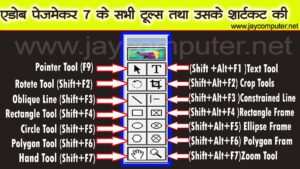
01. Pointer Tool (सेलेक्शन टूल) (F9)
PageMaker में Pointer Tool (जिसे Selection Tool भी कहा जाता है) एक बहुत महत्वपूर्ण टूल है। इसे विभिन्न ऑब्जेक्ट्स को सेलेक्ट, मूव और एडिट करने के लिए इस्तेमाल किया जाता है। यहाँ Pointer Tool के बारे में विस्तार से जानकारी दी जा रही है:
कार्य:
- ऑब्जेक्ट्स का चयन: इस टूल की मदद से आप टेक्स्ट बॉक्स, इमेज, शेप्स आदि को सेलेक्ट कर सकते हैं।
- मूव करना: चयनित ऑब्जेक्ट को कहीं भी मूव करने के लिए।
- आकार बदलना: ऑब्जेक्ट्स के कोने या किनारों पर खींचकर उनका आकार बदलना।
- रोटेट करना: चयनित ऑब्जेक्ट को घुमाने की सुविधा।
- ग्रुपिंग और अनग्रुपिंग: एक साथ कई ऑब्जेक्ट्स को ग्रुप करना या उन्हें अलग करना।
- पैरेग्राफ फॉर्मेटिंग: टेक्स्ट के पैरेग्राफ को फॉर्मेट करने के लिए इसे इस्तेमाल किया जा सकता है।
उपयोग:
- लेआउट प्रबंधन: डॉक्यूमेंट के विभिन्न तत्वों को व्यवस्थित और संतुलित रखने के लिए।
- डिज़ाइन में सुधार: ऑब्जेक्ट्स को सही स्थिति में लाने के लिए।
- इंटरएक्टिविटी: यदि डॉक्यूमेंट में हाइपरलिंक या अन्य इंटरएक्टिव तत्व हैं, तो उन्हें सेट करने में मदद करता है।
उपयोग के टिप्स:
- एक बार में केवल एक ऑब्जेक्ट को सेलेक्ट करने के लिए उस पर क्लिक करें। कई ऑब्जेक्ट्स का चयन करने के लिए Shift कुंजी दबाकर रखें।
- यदि आपको सभी ऑब्जेक्ट्स का चयन करना है, तो Ctrl + A का उपयोग करें।
- ऑब्जेक्ट को रोटेट करने के लिए उसे सेलेक्ट करें और फिर उसके किनारों पर दिख रहे आंतरिक बिंदुओं को खींचें।
Pointer Tool PageMaker में आपके डिज़ाइन को कुशलता से बनाने और प्रबंधित करने में बेहद सहायक है। इसका शार्टकट कुंजी है F9.
02. Rotate Tools (Shift+F2)
“Rotate Tools” एक पेज मेकर फीचर है जो आपको पेज पर रखी गई वस्तुओं (जैसे टेक्स्ट बॉक्स, इमेज, आदि) को घुमाने की सुविधा देता है। यदि आप पेज मेकर में “Rotate Tools” का उपयोग करना चाहते हैं, तो निम्नलिखित कदम उठाएं:
- ऑब्जेक्ट चुनें: पहले उस वस्तु को चुनें जिसे आप घुमाना चाहते हैं।
- घुमाने का विकल्प: सामान्यत: आप स्क्रीन पर एक घुमाने वाला आइकन (आमतौर पर एक आर्क या तीर) देखेंगे। इसे क्लिक करें।
- घुमाने की दिशा: माउस का उपयोग करके उस आइकन को घुमाएं या उसके चारों ओर घुमाने के लिए क्लिक और ड्रैग करें।
- कोण निर्धारित करें: यदि आपके पास किसी विशेष कोण पर घुमाने का विकल्प है, तो उसे चुनें या मैन्युअल रूप से कोण दर्ज करें।
- सहेजें: सभी परिवर्तनों के बाद, सुनिश्चित करें कि आपने अपना कार्य सहेज लिया है।
यदि आपके पास कोई विशेष सॉफ्टवेयर या टूल है जिसका आप उपयोग कर रहे हैं, तो उसके अनुसार निर्देश थोड़ा अलग हो सकते हैं।
03. Oblique Line Tool (Shift+F3)
04. Rectangle Tool (Shift+F4)
PageMaker जैसे डेस्कटॉप पब्लिशिंग सॉफ़्टवेयर में, Rectangle Tool एक ऐसा टूल होता है जिसका उपयोग पेज पर आयताकार (rectangles) या वर्ग (square) आकार बनाने के लिए किया जाता है। इसका इस्तेमाल ग्राफिक्स और लेआउट डिज़ाइन के दौरान किया जाता है, इसका शोर्जैट कट के Shift+F4 है
Rectangle Tool का उपयोग:
- आकार बनाना:
- जब आप Rectangle Tool को चुनते हैं, तो आप अपने पेज पर क्लिक करके और खींचकर (drag) आयत या वर्ग बना सकते हैं।
- यदि आप शिफ्ट (Shift) बटन दबाए रखते हैं और फिर ड्रैग करते हैं, तो एक सही वर्ग (square) बनेगा, अन्यथा एक सामान्य आयताकार (rectangle) बनेगा।
- बॉक्स बनाना:
- आप टेक्स्ट बॉक्स या इमेज बॉक्स के लिए भी Rectangle Tool का उपयोग कर सकते हैं, जो कंटेंट के लिए सीमाएं तय करता है।
- डिजाइन एलिमेंट्स जोड़ना:
- पेज पर डिज़ाइन या सजावट के लिए आयताकार ब्लॉक्स का इस्तेमाल किया जा सकता है, जैसे कि पृष्ठ के हिस्सों को अलग करने या हाइलाइट करने के लिए।
- फ्रेम बनाना:
- PageMaker में Rectangle Tool का उपयोग फ्रेम बनाने के लिए भी होता है जिसमें आप टेक्स्ट या इमेज डाल सकते हैं।
Rectangle Tool के उपयोग के लाभ:
- लेआउट में नियंत्रण: आप पेज के विभिन्न हिस्सों में वस्तुओं (जैसे टेक्स्ट या इमेज) को स्पष्ट रूप से व्यवस्थित करने के लिए इसका उपयोग कर सकते हैं।
- डिज़ाइन एलिमेंट्स: सजावटी या डिज़ाइन ब्लॉक्स बनाने के लिए, पेज को विभाजित करने या हाइलाइट करने के लिए उपयोगी होता है।
- तेज़ और सरल: आयताकार बनाने की प्रक्रिया तेज़ और सरल होती है, जिससे ग्राफ़िक्स डिज़ाइन में गति आती है।
PageMaker के अन्य टूल्स की तरह, Rectangle Tool भी डिज़ाइन में रचनात्मकता और नियंत्रण को बढ़ाने के लिए एक महत्वपूर्ण टूल है।
05. Circle Tool (Shift+F5)
सर्किल टूल्स का उपयोग पेजमेकर में गोले शेप बनाने के लिए किया जाता है याकि की आप चाहते है की गोल में एक शेप बनाना तो इसका उपयोग कर सकते है साथ में इसका भी शार्टकट key होता है Shift+F5 होता है, PageMaker में Circle Tool या Ellipse Tool का उपयोग किया जाता है, जो ओवल या सर्कल के आकार बनाने की सुविधा प्रदान करता है। नीचे इसके बारे में विस्तार से बताया गया है:
PageMaker में Circle बनाने की प्रक्रिया:
- Ellipse Tool का चयन करें:
- सबसे पहले, PageMaker के टूलबॉक्स से Ellipse Tool चुनें। यह टूल ओवल या सर्कल बनाने के लिए उपयोग होता है।
- Shift Key का उपयोग करें:
- यदि आप एक परफेक्ट सर्कल बनाना चाहते हैं, तो माउस से ड्रैग करते समय Shift Key दबाए रखें। इससे बनाए गए आकार का अनुपात एक समान (equal) रहेगा, जिससे वह एक सही गोलाकार (Circle) बन जाएगा।
- सर्कल का आकार निर्धारित करें:
- जब आप Shift Key दबाए रखकर माउस से ड्रैग करेंगे, तो आपको एक सर्कल दिखाई देगा। ड्रैग करके आप सर्कल का आकार अपनी जरूरत के अनुसार छोटा या बड़ा कर सकते हैं।
सर्कल के अन्य फ़ीचर्स:
- फिल और स्ट्रोक (Fill and Stroke):
- आप सर्कल को भरने के लिए रंग का उपयोग कर सकते हैं (Fill) या इसके बॉर्डर को सेट कर सकते हैं (Stroke)।
- सर्कल को एडिट करना:
- सर्कल बनाने के बाद, आप उसे ग्रुपिंग, स्केलिंग, और रोटेटिंग जैसे अन्य विकल्पों का उपयोग करके एडिट कर सकते हैं।
Note: – अगर आपके PageMaker वर्शन में टूल्स के नाम अलग हो सकते हैं, तो ध्यान दें कि आमतौर पर Ellipse Tool का उपयोग ही सर्कल बनाने के लिए किया जाता है।
06. Polygon Tool (Shift+F6)
PageMaker में Polygon Tool एक महत्वपूर्ण Tool है जिसका उपयोग बहुभुज (पॉलीगॉन) आकृतियाँ बनाने के लिए किया जाता है। यह उन उपयोगकर्ताओं के लिए फायदेमंद होता है जो अपने दस्तावेज़ों में जटिल ज्यामितीय आकार जोड़ना चाहते हैं। कीबोर्ड से सेलेक्ट करने के लिए आप Shift+F6 कुंजी को प्रेस करेंगे तो यह टूल्स कार्य करना शुरू कर देता है |
Polygon Tool के प्रमुख विशेषताएँ और कार्य:
- बहुभुज आकृति बनाना: Polygon Tool का उपयोग करके आप बहुभुज आकृति बना सकते हैं। बहुभुज यानी कि ऐसी आकृति जिसमें कई कोण होते हैं, जैसे त्रिकोण (3 पक्ष), पंचकोण (5 पक्ष), या इससे भी अधिक कोण वाली आकृतियाँ।
- कोणों की संख्या नियंत्रित करना: आप आकृति में कितने पक्ष (angles or sides) होंगे, यह भी सेट कर सकते हैं। PageMaker में Polygon Tool का चयन करने के बाद, एक डायलॉग बॉक्स खुलता है जिसमें आप बहुभुज में कितने किनारे या कोण होंगे, यह निर्धारित कर सकते हैं।
- फ़्रीहैंड और नियमित आकृति: Polygon Tool की मदद से आप मनचाही आकृतियों को ड्रॉ कर सकते हैं। यदि आप Shift कुंजी दबाकर खींचते हैं, तो यह एक नियमित बहुभुज (सभी पक्ष समान होंगे) बनाएगा। अन्यथा, आप असामान्य आकृति भी बना सकते हैं।
- आकार और रोटेशन: Polygon Tool से बनाए गए बहुभुज को खींचने के बाद आप उसका आकार बदल सकते हैं और उसे घुमा भी सकते हैं। यह टूल उपयोगकर्ताओं को आकृतियों को स्वतंत्र रूप से एडिट करने की सुविधा देता है।
- स्टाइल और कलर: Polygon Tool से बनाए गए बहुभुज को PageMaker के Fill और Stroke ऑप्शंस के ज़रिए कलर या पैटर्न से भर सकते हैं। साथ ही इसकी बॉर्डर लाइन का रंग और मोटाई भी सेट की जा सकती है।
उपयोग के कदम या स्टेप:
- Polygon Tool का चयन: सबसे पहले, टूलबॉक्स में से Polygon Tool का चयन करें।
- Polygon Preferences सेट करना: जब आप Polygon Tool चुनते हैं, तो आप डायलॉग बॉक्स में जाकर पक्षों की संख्या चुन सकते हैं। उदाहरण के लिए, यदि आप 5-पक्षीय आकृति बनाना चाहते हैं, तो 5 दर्ज करें।
- आकृति खींचना: अब आप दस्तावेज़ के कार्यक्षेत्र में जाकर माउस से क्लिक करके खींचें और अपनी मनचाही आकृति बनाएँ। Shift कुंजी का उपयोग करके आप इसे समानुपातिक बनाए रख सकते हैं।
Polygon Tool का उपयोग बहुत से डिजाइनर और पब्लिशिंग पेशेवर करते हैं ताकि वे अपने डिज़ाइन को और आकर्षक और अनूठा बना सकें।
07. Hand Tools (Shift+F7)
Hand Tool का उपयोग पेज को नेविगेट (Scroll) करने के लिए किया जाता है, ताकि यूज़र अपने डॉक्यूमेंट में किसी भी दिशा में देख सके, बिना ज़ूम इन या आउट किए। जब डॉक्यूमेंट के ज़ूम लेवल के कारण पेज का कुछ हिस्सा स्क्रीन पर दिखाई नहीं देता, तो आप Hand Tool का उपयोग करके उस हिस्से को देख सकते हैं।
पेजमकर में हैण्ड टूल्स बहुत ज्यादा उपयोगी है इसके लिए आपको कीबोर्ड में Shift+F7 कुंजी का उपयोग शॉर्टकट के लिए करना होता है।
PageMaker में Hand Tool के उपयोग के चरण:
- सिलेक्शन: PageMaker के टूलबॉक्स से Hand Tool को चुनें। यह एक हाथ की तरह दिखने वाला आइकन होता है।
- स्क्रॉलिंग: Hand Tool से पेज पर क्लिक करें और फिर माउस को ड्रैग करें। आप पेज को ऊपर-नीचे या दाएं-बाएं खींच सकते हैं ताकि पेज का वह हिस्सा देख सकें, जो स्क्रीन पर नहीं दिख रहा है।
- रिलीज: जब आप पेज के उस हिस्से तक पहुंच जाते हैं, जिसे आप देखना चाहते हैं, तो माउस का बटन छोड़ दें।
यह टूल बहुत उपयोगी होता है जब आप बड़े डॉक्यूमेंट पर काम कर रहे होते हैं, खासकर जब आप ज़ूम इन करके छोटे हिस्सों को एडिट कर रहे होते हैं। Hand Tool आपको पेज के भीतर जल्दी और आसानी से मूव करने की सुविधा देता है, जिससे आप लेआउट को बेहतर तरीके से व्यवस्थित कर सकते हैं।
08. Text Tool (Shift+Alt+F1)
PageMaker में Text Tool एक प्रमुख उपकरण है जिसका उपयोग पेज पर टेक्स्ट जोड़ने, एडिट करने और फॉर्मेट करने के लिए किया जाता है। इसका उपयोग खासतौर से पब्लिकेशन, ब्रोशर, पत्रिकाएं, बुकलेट आदि डिज़ाइन करने के लिए होता है। PageMaker एक डेस्कटॉप पब्लिशिंग (DTP) सॉफ़्टवेयर है, जो उपयोगकर्ताओं को प्रिंट और डिजिटल डॉक्यूमेंट तैयार करने की सुविधा देता है। इसका शॉर्आटकट की Shift+Alt+F1 है, आगे इसके विभिन्न पहलुओं को विस्तार से समझते हैं:-
1. Text Tool को चुनना
PageMaker में Text Tool को चुनने के लिए, आपको टूलबॉक्स में ‘T’ आइकन पर क्लिक करना होता है। यह आइकन Text Tool को दर्शाता है। जब आप इसे सेलेक्ट करते हैं, तो आपका कर्सर एक टेक्स्ट कर्सर (I-शेप) में बदल जाता है, जिससे यह स्पष्ट होता है कि आप अब टेक्स्ट बॉक्स बना सकते हैं।
2. टेक्स्ट बॉक्स बनाना
Text Tool को सेलेक्ट करने के बाद, आप डॉक्यूमेंट पर माउस से ड्रैग करके एक टेक्स्ट बॉक्स बना सकते हैं। यह टेक्स्ट बॉक्स उस जगह और साइज में होगा, जैसा आप चाहते हैं। टेक्स्ट बॉक्स में लिखने के लिए माउस क्लिक करें, और आप वहां अपना टेक्स्ट टाइप करना शुरू कर सकते हैं।
3. टेक्स्ट को एडिट और फॉर्मेट करना
एक बार टेक्स्ट बॉक्स बनाने के बाद, आप उस बॉक्स के अंदर का टेक्स्ट एडिट कर सकते हैं। PageMaker कई एडिटिंग विकल्प प्रदान करता है, जैसे कि:
- फॉन्ट स्टाइल बदलना: आप टेक्स्ट का फॉन्ट, साइज, और रंग बदल सकते हैं।
- अलाइनमेंट: टेक्स्ट को लेफ्ट, राइट, सेंटर या जस्टिफाई कर सकते हैं।
- लाइन स्पेसिंग: लाइन और पैराग्राफ के बीच की स्पेस को एडजस्ट कर सकते हैं।
- टैब सेटिंग्स: टेक्स्ट में टैब और इंडेंटेशन जोड़ सकते हैं।
4. टेक्स्ट को अन्य ग्राफिक्स या इमेज से लिंक करना
PageMaker में आप टेक्स्ट को ग्राफिक्स या इमेज के साथ मिक्स कर सकते हैं। आप टेक्स्ट बॉक्स को अन्य ऑब्जेक्ट्स के साथ ओवरलैप कर सकते हैं या उन्हें इमेज के चारों ओर व्रैप कर सकते हैं। इससे डॉक्यूमेंट अधिक आकर्षक और पेशेवर दिखता है।
5. टेक्स्ट फ़्लो करना
यदि टेक्स्ट बॉक्स में उपलब्ध स्थान से अधिक टेक्स्ट हो जाता है, तो PageMaker आपको टेक्स्ट फ्लो की सुविधा देता है। आप एक और टेक्स्ट बॉक्स बना सकते हैं और पिछले टेक्स्ट को नए बॉक्स में कंटिन्यू कर सकते हैं। इससे पेज लेआउट में फ्लेक्सिबिलिटी मिलती है।
6. टेक्स्ट आयात करना
PageMaker में आप माइक्रोसॉफ़्ट वर्ड, RTF (रिच टेक्स्ट फ़ाइल), या अन्य टेक्स्ट फॉर्मेट्स से टेक्स्ट को इंपोर्ट भी कर सकते हैं। यह बहुत उपयोगी होता है जब आप पहले से तैयार टेक्स्ट को अपने डॉक्यूमेंट में इस्तेमाल करना चाहते हैं।
7. स्टाइल शीट्स का उपयोग
Text Tool का उपयोग करते समय, आप टेक्स्ट के लिए स्टाइल शीट्स बना सकते हैं। यह एक प्रकार का फॉर्मेटिंग टेम्प्लेट होता है, जिसे आप टेक्स्ट पर अप्लाई कर सकते हैं, जिससे आपको हर बार फॉर्मेटिंग दोहराने की ज़रूरत नहीं होती।
8. स्पेल चेक और टेक्स्ट प्रूफिंग
PageMaker में टेक्स्ट के लिए स्पेल चेक और प्रूफिंग टूल्स भी उपलब्ध होते हैं, जिनसे आप अपने डॉक्यूमेंट में गलतियों को पहचान सकते हैं और उन्हें सुधार सकते हैं।
निष्कर्ष
PageMaker में Text Tool एक महत्वपूर्ण टूल है जो आपको टेक्स्ट को व्यवस्थित और फॉर्मेट करने में मदद करता है। इसके जरिए आप न केवल टेक्स्ट एडिट कर सकते हैं, बल्कि उसे पेज लेआउट और डिजाइन के हिसाब से सजाकर एक प्रोफेशनल डॉक्यूमेंट तैयार कर सकते हैं।
9. Crop Tool ( Shift+Alt+F2 )
PageMaker में “Crop Tool” जैसा कोई डेडिकेटेड टूल नहीं होता है, जैसा कि आपको Photoshop या CorelDraw जैसे सॉफ़्टवेयर में मिल सकता है। PageMaker एक डेस्कटॉप पब्लिशिंग सॉफ़्टवेयर है, जिसमें क्रॉपिंग की प्रक्रिया थोड़ी अलग होती है, लेकिन फिर भी आप इमेज को ट्रिम या क्रॉप जैसा प्रभाव प्राप्त कर सकते हैं।
PageMaker में क्रॉपिंग के लिए इमेज को फ़्रेम में एडजस्ट किया जाता है। इस प्रक्रिया को “Masking” के रूप में भी जाना जा सकता है, जिसमें आप इमेज के सिर्फ उस हिस्से को दिखा सकते हैं जो आपके डिज़ाइन के अनुसार ज़रूरी है। इस प्रक्रिया को विस्तार से समझते हैं:
PageMaker में इमेज क्रॉपिंग की प्रक्रिया:
PageMaker में किसी इमेज को “क्रॉप” करने के लिए इमेज को एक फ़्रेम में रखा जाता है, और उस फ़्रेम को एडजस्ट करके ऐसा प्रभाव प्राप्त किया जाता है जो क्रॉपिंग जैसा दिखता है। नीचे दी गई प्रक्रिया का पालन कर सकते हैं:
- इमेज इम्पोर्ट करना:
- सबसे पहले, PageMaker में उस इमेज को इम्पोर्ट करें जिसे आप क्रॉप करना चाहते हैं। इसके लिए “File” मेनू से “Place” ऑप्शन का उपयोग कर सकते हैं।
- इमेज को फ़्रेम में एडजस्ट करना:
- इमेज इम्पोर्ट करने के बाद, इमेज एक बॉक्स या फ़्रेम के भीतर होती है। यह फ़्रेम उस इमेज के व्यू को कंट्रोल करता है। आप इस फ़्रेम को छोटा या बड़ा करके यह तय कर सकते हैं कि इमेज का कौन-सा हिस्सा दिखाना है और कौन-सा नहीं।
- फ़्रेम को एडजस्ट करना:
- इमेज के ऊपर क्लिक करें ताकि आप फ़्रेम को सिलेक्ट कर सकें। फिर फ़्रेम के बॉर्डर्स को माउस की मदद से ड्रैग करें और उसे छोटा या बड़ा करें। इससे इमेज का केवल वही हिस्सा दिखाई देगा जो फ़्रेम के अंदर होगा, और बाकी हिस्सा “क्रॉप” हो जाएगा।
- इमेज को मूव करना:
- यदि आप फ़्रेम का साइज बदलने के बाद इमेज का अलग हिस्सा दिखाना चाहते हैं, तो फ़्रेम के अंदर इमेज को क्लिक कर के माउस से खींच सकते हैं। इससे इमेज के अंदर का व्यू बदलेगा, जबकि फ़्रेम स्थिर रहेगा।
मुख्य बिंदु:
- PageMaker में इमेज को सीधे क्रॉप करने का टूल नहीं होता है।
- आप फ़्रेम के साइज को बदलकर इमेज के व्यू को कंट्रोल कर सकते हैं, जो क्रॉपिंग जैसा दिखता है।
- इमेज को मूव कर के यह तय किया जा सकता है कि फ़्रेम के अंदर कौन सा हिस्सा दिखाई देगा।
यह प्रक्रिया आपको इमेज को एडजस्ट करने और उसे अपने डिज़ाइन के हिसाब से प्रस्तुत करने में मदद करती है।
10. Constrained Line Tool (Shift+Alt+F3)
11. Rectangle Frame Tool (Shift+Alt+F4)
PageMaker में Rectangle Frame Tool एक महत्वपूर्ण टूल है जिसका उपयोग पेज लेआउट में विभिन्न प्रकार के कंटेंट, जैसे इमेज या टेक्स्ट को प्लेस और ऑर्गनाइज़ करने के लिए किया जाता है। यह टूल उपयोगकर्ता को एक Rectangle (आयताकार फ्रेम) बनाने की सुविधा देता है, जिसमें बाद में टेक्स्ट या इमेज को प्लेस किया जा सकता है। इसे खाली कंटेनर के रूप में भी समझा जा सकता है, जो पेज पर स्पेस को व्यवस्थित और डिज़ाइन करने में मदद करता है।
Rectangle Frame Tool की विशेषताएँ और उपयोग:
1. फ्रेम बनाना:
- Rectangle Frame Tool का उपयोग करके आप एक आयताकार बॉक्स बना सकते हैं। इसे उपयोगकर्ता माउस की मदद से खींचकर पेज पर कहीं भी बना सकता है।
- यह फ्रेम एक placeholder के रूप में काम करता है, जहाँ आप बाद में इमेज, टेक्स्ट, या ग्राफिक्स प्लेस कर सकते हैं।
2. इमेज प्लेसमेंट:
- यदि आप इमेज को किसी ख़ास आकार के अनुसार व्यवस्थित करना चाहते हैं, तो Rectangle Frame Tool का उपयोग करके एक फ्रेम बनाएं। इसके बाद, आप इस फ्रेम में इमेज को “Place” कमांड का उपयोग करके डाल सकते हैं।
- यह फ्रेम इमेज के लिए एक बॉर्डर के रूप में काम करता है, जिससे इमेज को केवल उस फ्रेम के अंदर ही दिखाया जाएगा। आप इस फ्रेम के आकार को मैन्युअली बदलकर इमेज के दृश्य को भी एडजस्ट कर सकते हैं (इस प्रक्रिया को क्रॉपिंग जैसा माना जा सकता है)।
3. टेक्स्ट प्लेसमेंट:
- टेक्स्ट को व्यवस्थित करने के लिए भी Rectangle Frame Tool का उपयोग किया जा सकता है। आप एक फ्रेम बना सकते हैं और फिर इस फ्रेम के अंदर टेक्स्ट डाल सकते हैं।
- यह टूल खासतौर पर तब उपयोगी होता है जब आपको एक ही पेज पर कई टेक्स्ट बॉक्स बनाने होते हैं और उन्हें एक व्यवस्थित तरीके से सेट करना होता है।
4. फ्रेम का लेआउट और डिजाइन:
- Rectangle Frame Tool का उपयोग केवल इमेज और टेक्स्ट प्लेस करने तक सीमित नहीं है, बल्कि इसका उपयोग पेज लेआउट डिज़ाइन के लिए भी किया जाता है। उदाहरण के लिए, यदि आप पेज पर विभिन्न ब्लॉक्स या बॉक्स बनाना चाहते हैं, तो आप इस टूल का उपयोग करके उन्हें व्यवस्थित कर सकते हैं।
- पेज के डिज़ाइन और लेआउट को कंट्रोल करने के लिए आप कई फ्रेम बना सकते हैं और उनके आकार, रंग, और स्थान को एडजस्ट कर सकते हैं।
5. फ्रेम का आकार और स्थिति बदलना:
- जब आप एक फ्रेम बना लेते हैं, तो इसे बाद में भी माउस की मदद से छोटा-बड़ा किया जा सकता है या पेज पर कहीं और खींचकर ले जाया जा सकता है।
- इस फ्रेम के आकार को मैन्युअली ड्रैग करके बदला जा सकता है, और आप इसे पेज पर किसी भी स्थान पर मूव कर सकते हैं।
6. फ्रेम में बाउंडरी और स्टाइल:
- आप फ्रेम की बॉर्डर (आउटलाइन) को स्टाइल कर सकते हैं। आप इसकी मोटाई, रंग, और पैटर्न को बदल सकते हैं ताकि वह पेज डिज़ाइन के हिसाब से सही दिखे।
उपयोग के उदाहरण:
- मैगज़ीन लेआउट: यदि आप किसी मैगज़ीन या न्यूज़पेपर का लेआउट डिज़ाइन कर रहे हैं, तो Rectangle Frame Tool का उपयोग पेज पर कई जगहों पर टेक्स्ट और इमेज प्लेसमेंट के लिए कर सकते हैं।
- फ्लायर्स और ब्रोशर्स: फ्लायर्स या ब्रोशर्स डिज़ाइन करने के लिए फ्रेम टूल का इस्तेमाल इमेज और टेक्स्ट के लिए जगह आरक्षित करने के लिए किया जा सकता है।
Rectangle Frame Tool का संक्षिप्त उपयोग :
- टूलबार से Rectangle Frame Tool सेलेक्ट करें।
- माउस को क्लिक करके पेज पर ड्रैग करें और एक आयताकार फ्रेम बनाएँ।
- इस फ्रेम में इमेज या टेक्स्ट को प्लेस करें।
- फ्रेम के आकार, बॉर्डर और प्लेसमेंट को जरूरत के अनुसार एडजस्ट करें।
इस टूल का इस्तेमाल करके पेज को अच्छी तरह से ऑर्गनाइज़ और व्यवस्थित करना आसान हो जाता है, जिससे डिज़ाइनिंग की प्रक्रिया और अधिक सटीक और प्रभावी हो जाती है।
12. Ellipse Frame tools (Shift+Alt+F5)
PageMaker में Ellipse Frame Tool एक ऐसा टूल है जिसका उपयोग विशेष रूप से अंडाकार (oval) या गोल (circle) शेप के फ्रेम बनाने के लिए किया जाता है। इस टूल का मुख्य उपयोग ग्राफ़िक या टेक्स्ट को एक अंडाकार या सर्कुलर फ़्रेम में रखने के लिए किया जाता है, जिससे डिज़ाइन में वैराइटी और आकर्षण जोड़ा जा सके।
Ellipse Frame Tool की विशेषताएँ:
- अंडाकार या सर्कुलर फ्रेम बनाना:
- PageMaker में Ellipse Frame Tool की मदद से आप अंडाकार या सर्कुलर फ्रेम बना सकते हैं। यह फ्रेम एक placeholder की तरह काम करता है, जिसमें आप इमेज या टेक्स्ट को डाल सकते हैं।
- Placeholder for Images and Text:
- Ellipse Frame Tool का उपयोग मुख्यतः एक प्लेसहोल्डर के रूप में किया जाता है, यानी इस फ्रेम में आप इमेज या टेक्स्ट को place कर सकते हैं। उदाहरण के लिए, आप एक अंडाकार फ्रेम बना सकते हैं और उसमें इमेज या टेक्स्ट डाल सकते हैं, जो फ्रेम के शेप में दिखाई देगा।
- फ्रेम का आकार बदलना:
- Ellipse Frame Tool से बनाए गए फ्रेम का आकार आप माउस की मदद से बदल सकते हैं। आप फ्रेम को बड़ा या छोटा कर सकते हैं, या इसे खींच कर अंडाकार या सर्कुलर शेप में मोडिफाई कर सकते हैं।
- सटीक नियंत्रण:
- आप शिफ्ट बटन को दबाकर फ्रेम ड्रॉ करते समय इसे एक सही सर्कल में बदल सकते हैं। अगर शिफ्ट बटन नहीं दबाते हैं, तो आप एक अंडाकार (Ellipse) फ्रेम बना सकते हैं।
Ellipse Frame Tool का उपयोग कैसे करें:
- Ellipse Frame Tool को सिलेक्ट करें:
- PageMaker के टूलबॉक्स में Ellipse Frame Tool आइकन होता है। इसे सिलेक्ट करें। यह आइकन आमतौर पर एक अंडाकार (oval) जैसा दिखाई देता है।
- फ्रेम ड्रॉ करें:
- Ellipse Frame Tool सिलेक्ट करने के बाद, माउस की मदद से स्क्रीन पर एक अंडाकार या गोल आकार का फ्रेम ड्रॉ करें। माउस बटन को दबाकर ड्रैग करें, और जैसे ही माउस बटन छोड़ेंगे, फ्रेम बन जाएगा।
- फ्रेम में कंटेंट जोड़ें:
- फ्रेम बनाने के बाद, आप उस फ्रेम के अंदर इमेज, टेक्स्ट या अन्य ऑब्जेक्ट्स डाल सकते हैं। “File” मेनू में जाकर “Place” ऑप्शन का उपयोग करके आप इमेज को फ्रेम के अंदर प्लेस कर सकते हैं।
- फ्रेम को एडजस्ट करें:
- अगर आपने एक बार फ्रेम बना लिया है, तो आप माउस की मदद से इसे बड़ा या छोटा कर सकते हैं, या उसकी पोजीशन बदल सकते हैं। साथ ही, अगर आपको सही सर्कल बनाना है तो शिफ्ट बटन दबाकर ड्रॉ कर सकते हैं।
Ellipse Frame Tool के उपयोग के उदाहरण:
- लोगो डिज़ाइन: आप गोल फ्रेम का उपयोग करके लोगो डिज़ाइन में इमेज या टेक्स्ट को गोल रूप में प्रदर्शित कर सकते हैं।
- फोटो फ्रेमिंग: किसी व्यक्ति की फोटो को अंडाकार फ्रेम में रखकर डिज़ाइन में आकर्षण जोड़ा जा सकता है।
- क्रिएटिव टेक्स्ट बॉक्स: अंडाकार फ्रेम का उपयोग क्रिएटिव टेक्स्ट बॉक्स बनाने के लिए भी किया जा सकता है।
सारांश: Ellipse Frame Tool PageMaker में एक बहुत ही उपयोगी टूल है, जिसका उपयोग अंडाकार या गोल फ्रेम बनाने के लिए किया जाता है। इस फ्रेम का उपयोग इमेज और टेक्स्ट के लिए placeholder की तरह किया जाता है, और यह डिज़ाइन को और आकर्षक बनाता है।
13. Polygon Frame Tool (Shift+Alt+F6)
PageMaker में Polygon Frame Tool एक ऐसा टूल है जिसका उपयोग बहुभुज (Polygon) आकार के फ़्रेम बनाने के लिए किया जाता है। इस टूल का इस्तेमाल आप किसी इमेज या टेक्स्ट को विशिष्ट बहुभुज आकार के बॉक्स में फिट करने के लिए कर सकते हैं, जिससे आपके लेआउट और डिज़ाइन में विभिन्न प्रकार के आकारों और फ्रेम्स का समावेश हो सके। यह टूल ग्राफिक्स और लेआउट को अधिक आकर्षक और दिलचस्प बनाने में सहायक होता है।
Polygon Frame Tool के मुख्य कार्य और उपयोग:
- बहुभुज आकार का फ़्रेम बनाना:
- Polygon Frame Tool का उपयोग करके आप एक बहुभुज (जैसे त्रिभुज, पंचभुज, षट्भुज आदि) फ़्रेम बना सकते हैं। यह बहुभुज आकार एक बॉर्डर की तरह काम करता है जिसमें आप इमेज, टेक्स्ट, या अन्य कंटेंट प्लेस कर सकते हैं।
- फ़्रेम में कंटेंट प्लेस करना:
- इस टूल के साथ बनाए गए फ़्रेम के अंदर आप इमेज या टेक्स्ट प्लेस कर सकते हैं। जैसे ही आप इमेज या टेक्स्ट को फ़्रेम के अंदर डालते हैं, वह कंटेंट फ़्रेम के आकार के अनुसार एडजस्ट हो जाता है।
- शेप और नोड्स को एडजस्ट करना:
- Polygon Frame Tool से बनाए गए बहुभुज फ़्रेम के कोनों को आप माउस की मदद से एडजस्ट कर सकते हैं। आप नोड्स को खींचकर बहुभुज के आकार को बदल सकते हैं और इसे अपने अनुसार बड़ा, छोटा, या विकृत कर सकते हैं।
- फ़्रेम की स्टाइलिंग:
- आप Polygon Frame के बॉर्डर्स की मोटाई, स्टाइल, और रंग को भी बदल सकते हैं, जिससे आप अपने डिज़ाइन को और अधिक आकर्षक बना सकते हैं। आप चाहें तो फ़्रेम के भीतर इमेज को फिट करने के लिए क्रॉपिंग जैसी प्रक्रिया भी लागू कर सकते हैं, जैसा कि ऊपर बताया गया है।
- विशिष्ट आकार और लेआउट्स के लिए उपयोगी:
- यह टूल उन डिज़ाइनर्स के लिए बहुत उपयोगी है जो विशिष्ट और असामान्य आकार के लेआउट बनाना चाहते हैं। उदाहरण के लिए, अगर आपको इमेज को किसी त्रिकोण, पंचकोण या किसी अन्य जटिल आकार में डालना है, तो यह टूल आपके लिए आदर्श होता है।
Polygon Frame Tool का उपयोग कैसे करें:
- टूल सिलेक्ट करें:
- सबसे पहले, PageMaker के टूलबॉक्स से Polygon Frame Tool का चयन करें। यह टूल आइकन एक बहुभुज के आकार में होता है।
- बहुभुज आकार बनाएं:
- टूल को सिलेक्ट करने के बाद, आप डॉक्यूमेंट पर माउस का उपयोग करके बहुभुज फ़्रेम ड्रॉ कर सकते हैं। माउस को खींचकर आप उस बहुभुज का आकार बना सकते हैं जैसा आप चाहते हैं।
- फ़्रेम में कंटेंट डालें:
- फ़्रेम ड्रॉ करने के बाद, आप “File > Place” ऑप्शन का उपयोग करके उसमें इमेज डाल सकते हैं या सीधे उसमें टेक्स्ट टाइप कर सकते हैं।
- शेप को एडजस्ट करें:
- आप फ़्रेम के कोनों को माउस से खींचकर उसके आकार को बदल सकते हैं, और अगर जरूरत हो तो कंटेंट के हिसाब से फ़्रेम को सही आकार में ढाल सकते हैं।
Polygon Frame Tool के लाभ:
- कस्टम लेआउट: आप कई तरह के कस्टम लेआउट बना सकते हैं जो आपके डॉक्यूमेंट को एक विशिष्ट और आकर्षक लुक देंगे।
- डिज़ाइन में विविधता: साधारण आयताकार या वर्गाकार बॉक्स से अलग हटकर, आप बहुभुज आकृतियों का उपयोग करके अपने डिज़ाइन को अनूठा बना सकते हैं।
- ग्राफिकल कंट्रोल: आप इमेज और टेक्स्ट को बहुभुज आकृतियों में बेहतर तरीके से मैनेज कर सकते हैं।
इस प्रकार, Polygon Frame Tool PageMaker में एक प्रभावी और बहुमुखी टूल है, जिसका उपयोग करके आप क्रिएटिव और आकर्षक लेआउट डिज़ाइन कर सकते हैं।
14. Zoom Tools (Shift+Alt +7)
PageMaker में Zoom Tool एक महत्वपूर्ण फीचर है जिसका उपयोग डिज़ाइन के विभिन्न हिस्सों को विस्तार से देखने के लिए किया जाता है। यह टूल आपको आपके डॉक्यूमेंट में मौजूद सामग्री के किसी भी हिस्से को नजदीक से देखने की सुविधा देता है, जिससे आप बेहतर सटीकता और नियंत्रण के साथ कार्य कर सकते हैं। आइए इसे विस्तार से समझते हैं:
Zoom Tool का उपयोग:
- टूलबार से Zoom Tool चुनना:
- PageMaker में Zoom Tool को टूलबार से चुना जा सकता है। इसे आमतौर पर एक लूप या magnifying glass के आइकन के रूप में दिखाया जाता है।
- या आप Keyboard Shortcut (जैसे Ctrl + +) का उपयोग करके भी Zoom Tool को सक्रिय कर सकते हैं।
- Zooming In और Zooming Out:
- Zoom In: जब आप किसी क्षेत्र पर क्लिक करते हैं या ड्रैग करते हैं, तो PageMaker उस क्षेत्र को ज़ूम इन कर देता है, जिससे आप उस हिस्से को विस्तार से देख सकते हैं। आप जितनी बार क्लिक करेंगे, वह उतनी बार ज़ूम इन करेगा।
- Zoom Out: यदि आप ज़ूम आउट करना चाहते हैं, तो Shift कुंजी दबाए रखते हुए क्लिक करें। इससे आप पूरे डॉक्यूमेंट का एक व्यापक दृश्य प्राप्त कर सकते हैं।
- Manual Zoom Level सेट करना:
- आप View मेनू में जाकर Zoom विकल्प का चयन कर सकते हैं, जहाँ आप विभिन्न ज़ूम स्तरों (जैसे 100%, 200%, 50%, आदि) का चयन कर सकते हैं। यह विकल्प आपको त्वरित रूप से ज़ूम स्तर सेट करने की अनुमति देता है।
- Page Display Options:
- PageMaker में एक और विकल्प होता है जिससे आप “Actual Size” (या 100% ज़ूम) पर लौट सकते हैं। इससे आप अपने डॉक्यूमेंट को वास्तविक आकार में देख सकते हैं, जो प्रिंट करने के समय आवश्यक हो सकता है।
Zoom Tool के लाभ:
- सटीकता: यह टूल डिज़ाइन के छोटे विवरणों को देखने की सुविधा प्रदान करता है, जैसे टेक्स्ट, इमेज या ग्राफ़िक्स, जिससे आपको संपादन में अधिक सटीकता मिलती है।
- डिज़ाइन समीक्षा: आप डिज़ाइन की समीक्षा करते समय महत्वपूर्ण क्षेत्रों पर ध्यान केंद्रित कर सकते हैं।
- सुविधा: डॉक्यूमेंट के बड़े लेआउट को समझने में मदद करता है और यह सुनिश्चित करता है कि सभी तत्व सही तरीके से व्यवस्थित हैं।
निष्कर्ष: PageMaker में Zoom Tool का उपयोग एक प्रभावी और आवश्यक सुविधा है, जो आपको आपके डिज़ाइन कार्य को अधिक प्रभावी और सटीक बनाने में मदद करती है। यह आपके काम को बेहतर बनाने और अंतिम उत्पाद की गुणवत्ता को बढ़ाने में महत्वपूर्ण भूमिका निभाता है।

Under The Guidance of – Mr. A. K. Mishra

Speak Your Mind