Define and discuss Adobe Photoshop? And explain various tools of Photoshop.

Adobe Photoshop एक पेशेवर ग्राफिक्स एडिटिंग सॉफ़्टवेयर है, जिसे Adobe Inc. द्वारा विकसित किया गया है। यह दुनिया का सबसे लोकप्रिय और शक्तिशाली सॉफ़्टवेयर है, जिसका इस्तेमाल इमेज एडिटिंग, ग्राफिक्स डिज़ाइनिंग, फोटो रीटचिंग, डिजिटल आर्ट और वेब डिज़ाइन के लिए किया जाता है।

Photoshop में आप तस्वीरों और ग्राफिक्स को कई तरह से एडिट और मॉडिफाई कर सकते हैं, जैसे:

  • इमेज एडिटिंग: फोटोज़ में रंग, कॉन्ट्रास्ट, शार्पनेस, और एक्सपोज़र को एडजस्ट कर सकते हैं।
  • लेयर्स: इसमें लेयर्स की सुविधा होती है जिससे अलग-अलग हिस्सों को स्वतंत्र रूप से एडिट किया जा सकता है।
  • रीटचिंग: फोटो की अशुद्धियों को हटाना, जैसे पिंपल्स, दाग, धब्बे आदि।
  • ग्राफिक डिजाइनिंग: वेबसाइट्स, पोस्टर्स, बैनर और अन्य ग्राफिकल कंटेंट बनाने में।
  • फिल्टर्स और इफेक्ट्स: विभिन्न प्रकार के फिल्टर्स और इफेक्ट्स जोड़ सकते हैं।
  • टेक्स्ट: इमेज पर टेक्स्ट जोड़ना और उसे कस्टमाइज करना।


आगे हम फोटोशोप के टूलबॉक्स के बारे में विस्तार से जानेंगे- 
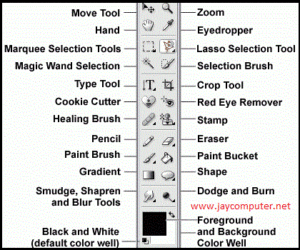
Adobe Photoshop का Toolbox (या Tools Panel) विभिन्न टूल्स का संग्रह है जो इमेज एडिटिंग, रिटचिंग, और डिज़ाइनिंग में उपयोग किए जाते हैं। यहाँ Photoshop के Toolbox के सभी महत्वपूर्ण टूल्स का विवरण दिया जा रहा  है:-

1. Move Tool (V):

  • यह टूल लेयर, चयन या अन्य ऑब्जेक्ट्स को मूव करने के लिए उपयोग किया जाता है।
  • शॉर्टकट: V

2. Hand Tool (H):

  • इमेज में इधर-उधर मूव करने के लिए (ज़ूम इन करते समय)।
  • शॉर्टकट: H

3. Marquee Tools (M):

  • यह टूल्स चयन क्षेत्र बनाने के लिए होते हैं।
  • Rectangular Marquee Tool: आयताकार चयन बनाने के लिए।
  • Elliptical Marquee Tool: अंडाकार या गोल चयन बनाने के लिए।
  • Single Row/Column Marquee Tool: एकल पंक्ति या स्तंभ चयन के लिए।
  • शॉर्टकट: M

4. Quick Selection Tool (W):

  • ऑटोमैटिकली पिक्सल्स को सेलेक्ट करता है जो समान रंग के होते हैं।
  • Magic Wand Tool: समान रंग के क्षेत्रों को सेलेक्ट करने के लिए।
  • शॉर्टकट: W

5. Type Tool (T):

  • टेक्स्ट जोड़ने के लिए ।
  • शॉर्टकट: T

6. Healing Brush Tools (J):

  • इमेज से खामियां या दाग-धब्बे हटाने के लिए।
  • Spot Healing Brush Tool: छोटे दोषों को हटाने के लिए।
  • Healing Brush Tool: अधिक सटीक रूप से रिटचिंग के लिए।
  • Patch Tool: चयनित क्षेत्र को दूसरे हिस्से से रिप्लेस करने के लिए।
  • शॉर्टकट: J

7. Brush Tool (B):

  • ड्रॉइंग और पेंटिंग के लिए ब्रश टूल।
  • Pencil Tool: कठिन किनारों के साथ ड्रॉइंग के लिए।
  • शॉर्टकट: B

8. Gradient Tool (G):

  • रंगों के बीच ग्रेडिएंट बनाने के लिए।
  • Paint Bucket Tool: किसी क्षेत्र को एक रंग से भरने के लिए।
  • शॉर्टकट: G

9. Blur, Sharpen, and Smudge Tools:

  • Blur Tool: इमेज को धुंधला करने के लिए।
  • Sharpen Tool: इमेज को तेज करने के लिए।
  • Smudge Tool: इमेज के पिक्सल्स को मिलाने के लिए।

10. Zoom Tool (Z):

  • इमेज को ज़ूम इन या ज़ूम आउट करने के लिए।
  • शॉर्टकट: Z

11. Eyedropper Tool (I):

  • इमेज से रंग चुनने के लिए।
  • शॉर्टकट: I

12. Lasso Tools (L):

  • अनियमित आकार के चयन क्षेत्र बनाने के लिए।
  • Lasso Tool: फ्रीहैंड सेलेक्शन।
  • Polygonal Lasso Tool: सीधे किनारों वाले चयन के लिए।
  • Magnetic Lasso Tool: इमेज के किनारों पर चुंबक की तरह चिपककर चयन करने के लिए।
  • शॉर्टकट: L

13. Crop Tool (C):

  • इमेज को क्रॉप (कट) करने के लिए।
  • शॉर्टकट: C

14. Clone Stamp Tool (S):

  • इमेज के एक हिस्से से दूसरे हिस्से को कॉपी करने के लिए।
  • शॉर्टकट: S

15. Eraser Tool (E):

  • पिक्सल्स को मिटाने के लिए।
  • शॉर्टकट: E

16. Dodge, Burn, and Sponge Tools:

  • Dodge Tool: इमेज के कुछ हिस्सों को हल्का करने के लिए।
  • Burn Tool: इमेज के हिस्सों को गहरा करने के लिए।
  • Sponge Tool: रंग को सैचुरेट या डीसैचुरेट करने के लिए।

17. History Brush Tool (Y):

  • इमेज के इतिहास से पुराने पिक्सल्स को वापस लाने के लिए।
  • शॉर्टकट: Y

18. Pen Tool (P):

  • सटीक पाथ्स और शेप्स बनाने के लिए।
  • यह टूल वेक्टर ग्राफिक्स के लिए बेहतरीन होता है।
  • शॉर्टकट: P

19. Path Selection Tool (A):

  • पाथ्स को चुनने और एडिट करने के लिए।
  • Direct Selection Tool: पाथ्स के एंकर पॉइंट्स को चुनने और एडिट करने के लिए।
  • शॉर्टकट: A

20. Shape Tools (U):

  • विभिन्न प्रकार के शेप्स (जैसे, रेक्टैंगल, सर्कल, लाइन) बनाने के लिए।
  • शॉर्टकट: U

21. Color Picker:

  • Foreground और Background रंगों को चुनने के लिए। आप कलर पिकर का उपयोग करके विभिन्न रंगों को चुन सकते हैं।

22. Quick Mask Mode (Q):

  • इसे सक्रिय करके आप इमेज के कुछ हिस्सों को मास्क करके चयन कर सकते हैं।

अन्य महत्वपूर्ण जानकारी:

  • Default Colors (D): Foreground और Background कलर को डिफॉल्ट (Black और White) पर सेट करता है।
  • Switch Colors (X): Foreground और Background रंगों को स्विच करता है।

यह टूल्स Adobe Photoshop के उपयोगकर्ताओं को इमेज एडिटिंग और क्रिएटिव डिजाइनिंग में मदद करते हैं, और इनका सही उपयोग करके शानदार परिणाम प्राप्त किए जा सकते हैं।

offset

Speak Your Mind

*

error: Content is protected !!